Urenregistratie en salaris bijhouden voor meerdere banen
Salarybook is de iPhone-urenregistratie en salaris- en inkomsten-tracker voor uurwerkers, freelancers, zzp’ers en flex- & ploegenwerkers. Stel je tarief in en het werkt als een ingebouwde salariscalculator — over meerdere banen en valuta’s.

Eén app: urenregistratie, salaris bijhouden en berekenen

Slim en efficiënt uren bijhouden
Houd uren bij over meerdere banen met geverifieerde nauwkeurigheid. Professionele urenregistratie, salarisberekening en inkomstenanalyse — allemaal vanaf je telefoon.
- 1
Meerdere banen & tarieven
Beheer onbeperkt banen met verschillende uurtarieven. Houd fooien, commissies en extra inkomsten apart bij.
- 2
Gedetailleerde rapporten & export
Exporteer urenstaten via e-mail of CSV. Bekijk grafieken en rapporten voor elke periode om je inkomsten-trends te volgen.
- 3
Slimme overurenberekening
Bereken overurentarieven automatisch per dag of week. Stel eigen tarieven en drempels in voor een nauwkeurige salarisberekening.
Alles om je tijd & inkomsten bij te houden
Houd moeiteloos uren bij over meerdere banen voor een nauwkeurige salarisberekening. Plan afspraken, ontvang herinneringen.
- 1
Kies een baan
Kies uit meerdere banen met verschillende tarieven. Elke baan heeft persoonlijke instellingen, perfect afgestemd op je werkrooster.
- 2
Houd je uren bij
Voeg snel en flexibel tijdregistraties toe. Geniet van flexibele planning met automatische pauzeberekening.
- 3
Word op de hoogte gehouden
Ontvang directe updates, live meldingen en handige herinneringen — nog vóór je volgende dienst.
- 4
Bekijk inkomsten & exporteer
Volg je inkomsten in realtime met duidelijke grafieken. Exporteer urenstaten direct — voor een soepele afhandeling elke keer dat je werkt.
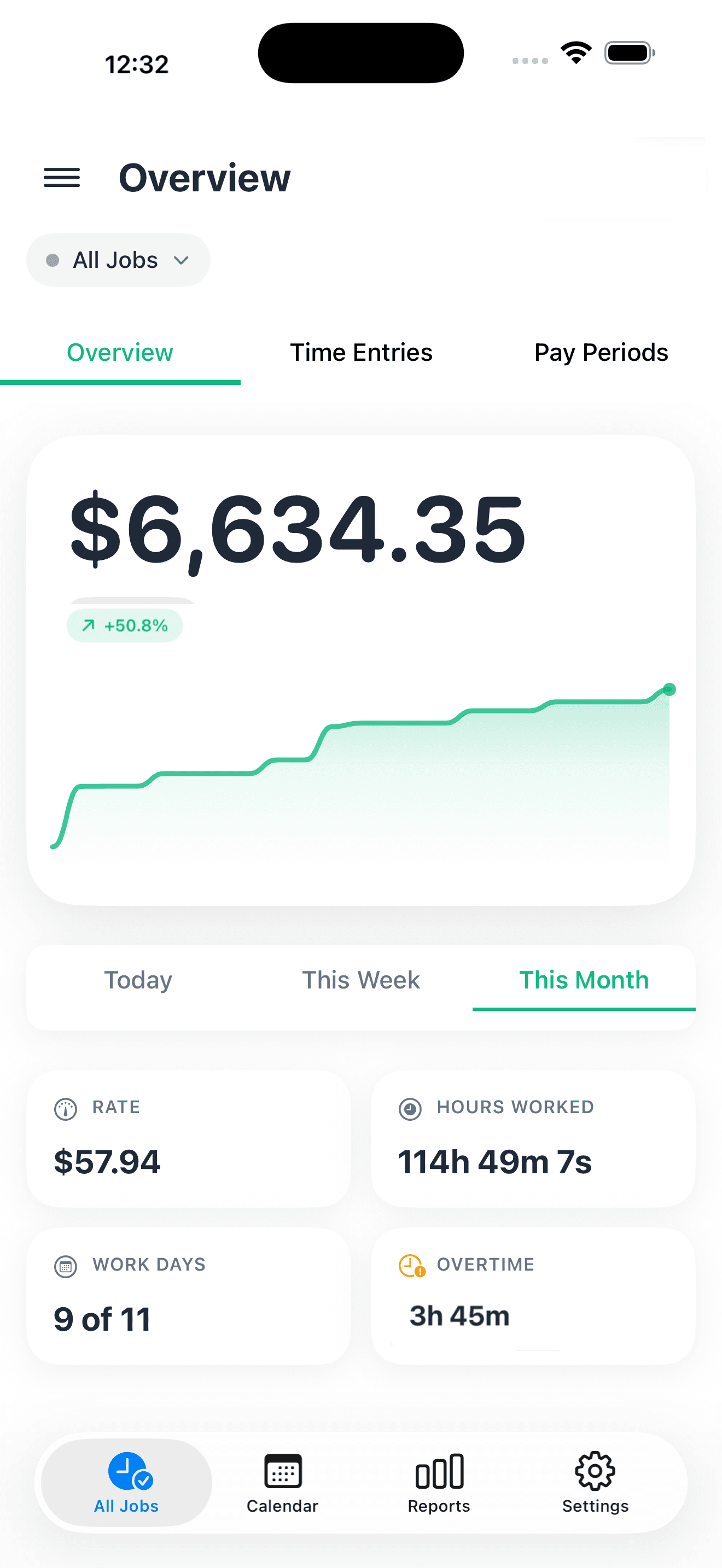
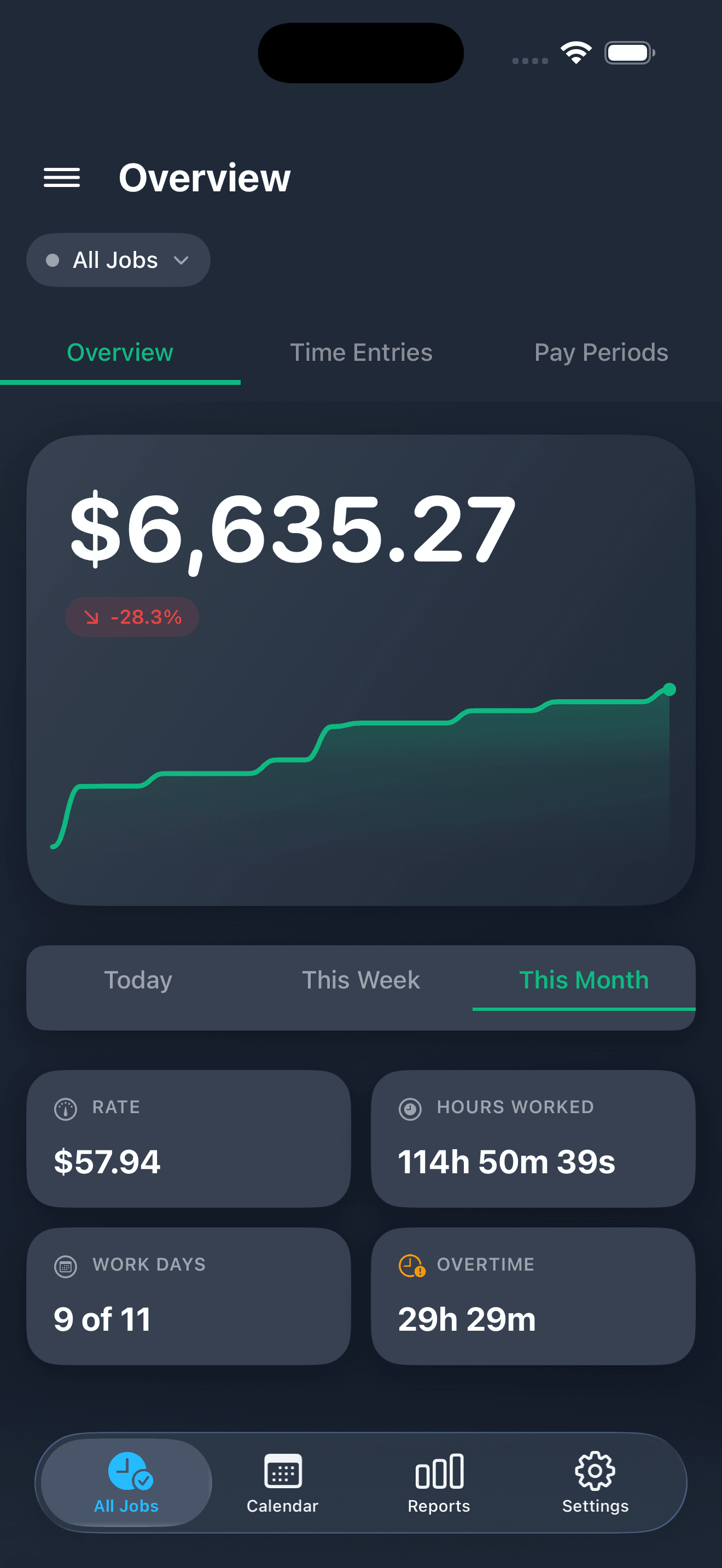
Geliefd bij professionals wereldwijd
Lees wat onze gebruikers over Salarybook zeggen
Ik gebruik hem al 8 maanden elke dag om alles voor mijn werk bij te houden. Van het berekenen van mijn uren en stukloon tot het bijhouden van mijn werkordernummers en notities op locatie… alles wat ik nodig heb blijft makkelijk toegankelijk en geordend. Geweldig!!!!
Als consultant vind ik dit een heel handig hulpmiddel om mijn tijd bij te houden. Ik gebruik het rapport elke maand voor mijn facturatie, en de back-up is echt eenvoudig.
Ik gebruik deze app om mijn werkuren én verkoopcommissie vast te leggen. Ik waardeer de snelle updates, en de ontwikkelaar lost problemen altijd snel op.
Ik ben gek op de kleurcode-optie, super gebruiksvriendelijk! Alle andere apps zijn te druk/verwarrend. Ik vind Salarybook heerlijk overzichtelijk.
Perfecte app om meerdere banen bij te houden! De interface is strak en intuïtief. Vooral de exportfunctie om urenstaten naar mijn klanten te sturen vind ik top.
Houd je tijd bij als een professional
Sluit je aan bij duizenden professionals die hun urenregistratie en inkomstenbeheer hebben getransformeerd met onze intuïtieve app.
Hulp nodig? We staan voor je klaar
Vragen over Salarybook? Ons supportteam helpt je graag verder.
Vragen? Wij hebben de antwoorden
Alles wat je moet weten over Salarybook — de urenregistratie, salaris-tracker en salariscalculator voor iPhone.
Kan ik meerdere banen met verschillende tarieven bijhouden?
Hoe stel ik overuren in en bekijk ik ze?
Overuren inschakelen:
- Ga naar Instellingen.
- Selecteer je baan.
- Zet Overuren inschakelen aan.
- Stel je tariefvermenigvuldiger, de drempel Geldt na en de overurenperiode in.
Je overuren bekijken:
- Kies in het dashboard een periode (Vandaag/Week/Maand) om je totale overuren te zien.
- Tik in de kalender op een registratie om de overurendetails ervan te zien.
De app berekent overuren automatisch op basis van je geregistreerde uren.
Hoe werkt de realtime inkomstenberekening?
Kan ik mijn urenstaten exporteren voor facturatie?
Werkt de app offline?
Hoe zit het met iOS-widgets en meldingen?
Hoe stel ik een e-mailaccount in om urenoverzichten te versturen?
Als je de melding ziet dat er nog geen e-mailaccount is ingesteld, betekent dit dat er geen account aan de Mail-app op je iPhone is gekoppeld.
Je e-mailaccount instellen:
- Open Instellingen op je iPhone.
- Scrol omlaag en tik op Mail.
- Tik op Accounts.
- Tik op Account toevoegen.
- Selecteer je e-mailprovider (bijv. Outlook voor Hotmail, Gmail, iCloud).
- Voer je e-mailadres en wachtwoord in en volg de instructies op het scherm.
Apple biedt hier een uitgebreide handleiding: https://support.apple.com/nl-nl/HT201320
Of bekijk deze video die je stap voor stap begeleidt: https://www.youtube.com/watch?v=ZzEylGqH8Rs
Zodra je account is toegevoegd, ga je terug naar de app en probeer je je overzicht opnieuw te versturen.
Hoe wijzig ik de valuta in de app?
De valuta die in de app wordt getoond, wordt bepaald door de regio-instellingen van je apparaat.
De valuta wijzigen:
- Open Instellingen op je iPhone.
- Ga naar Algemeen.
- Tik op Taal en regio.
- Selecteer Regio en kies het land/de regio waarvan je de valuta in de app wilt tonen.
Zodra je je regio wijzigt, toont de app bedragen automatisch in de bijbehorende valuta. Bijvoorbeeld: Verenigde Staten toont USD ($), Verenigd Koninkrijk toont GBP (£) en Europese landen tonen EUR (€).